Hilfe & Technik
IPTV ruckelt trotz schnellem Internet? 10 Lösungen für Fire TV & Smart TV
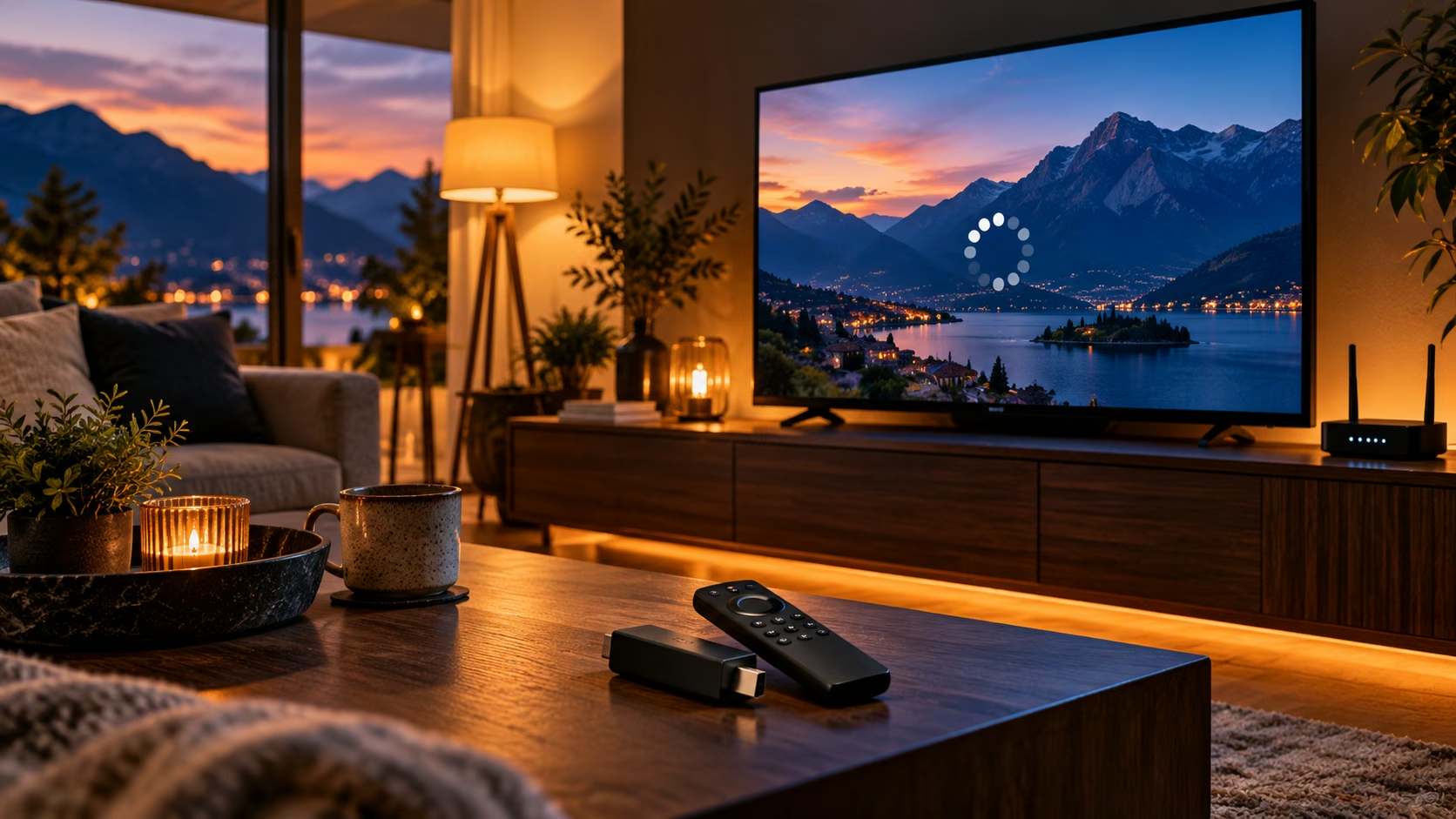
Der Speedtest sieht gut aus, aber das Fernsehbild bleibt stehen? Wenn IPTV trotz schnellem Internet ruckelt, hilft ein geordneter Vergleich mehr als wahlloses Ändern von Einstellungen. Prüfen Sie zuerst, ob ein einzelner Stream, Ihr Gerät oder die Verbindung betroffen ist.
- Anderen Sender und anschließend ein zweites Gerät testen.
- Wenn möglich, dieselbe Wiedergabe kurz per LAN vergleichen.
- Die betroffene App neu starten und ihren Cache prüfen.
- Immer nur eine Einstellung ändern und das Ergebnis notieren.
Zuerst klären: Was ruckelt genau?
„Ruckeln“ kann kurze Bildsprünge, einen Ladekreis oder einen vollständigen Stillstand meinen. Notieren Sie das genaue Fehlerbild. Läuft der Ton weiter, während das Bild stockt, ist das eine andere Beobachtung als eine komplette Unterbrechung mit Fehlermeldung.
| Beobachtung | Sinnvoller nächster Test |
|---|---|
| Nur ein Sender ist betroffen | Mehrere andere Sender derselben Qualität öffnen und den betroffenen Stream melden. |
| Nur ein Gerät ist betroffen | App, Gerätesoftware und Verbindung dieses Geräts prüfen. |
| Mehrere Geräte sind betroffen | Gemeinsame Verbindung und Dienststatus untersuchen. |
| Das Problem tritt nur abends auf | Dieselbe Testreihe zu einer anderen Uhrzeit wiederholen. |
| Bild stockt, Ton läuft weiter | Eine niedrigere Auflösung und einen verfügbaren anderen Decoder vergleichen. |
Diese Beobachtungen liefern Hinweise, keinen endgültigen Beweis. Auch eine Störung beim Anbieter kann mehrere Geräte treffen; ein einzelner fehlerhafter Stream lässt sich durch einen Routerwechsel nicht reparieren.
10 Checks gegen IPTV-Ruckeln und Buffering
1. Den gleichen Inhalt als Vergleich verwenden
Öffnen Sie denselben Sender zur gleichen Zeit auf einem zweiten unterstützten Gerät. Beachten Sie dabei die erlaubte Zahl gleichzeitiger Streams. Beenden Sie die erste Wiedergabe, wenn Ihr Tarif nur eine Verbindung zulässt. So vermeiden Sie, dass ein Verbindungslimit den Test verfälscht.
2. Am tatsächlichen Wiedergabegerät messen
Ein Speedtest am Laptop neben dem Router sagt wenig über den Fernseher im anderen Zimmer aus. Messen Sie, soweit möglich, am betroffenen Gerät und wiederholen Sie die Messung während einer Störung. Wichtig sind Schwankungen und Unterbrechungen. Ein hoher Spitzenwert allein garantiert keine störungsfreie Wiedergabe.
3. LAN als Gegenprobe nutzen
Verbinden Sie TV oder Streaming-Box testweise mit einem Netzwerkkabel. Für Geräte ohne Anschluss benötigen Sie einen kompatiblen Adapter. Bleibt derselbe Stream am Kabel stabil, konzentrieren Sie die weitere Suche auf den Funkweg. Bleibt der Fehler bestehen, ist WLAN als alleinige Ursache weniger wahrscheinlich.
4. WLAN-Band und Aufstellort vergleichen
Testen Sie 5 GHz, wenn der Router in ausreichender Nähe steht. Bei größerer Entfernung kann eine andere Aufstellung mehr bringen als ein Bandwechsel. Vermeiden Sie abgeschirmte Plätze hinter Metallmöbeln. Beim Fire TV kann eine passende HDMI-Verlängerung den Stick aus einer ungünstigen Position hinter dem Fernseher bringen.
5. Parallele Netzlast kurz reduzieren
Pausieren Sie für den Vergleich große Downloads, Cloud-Sicherungen und weitere Videostreams. Verändert sich die Wiedergabe dadurch, prüfen Sie anschließend, welche Nutzung gleichzeitig möglich ist. Nutzen mehrere Personen denselben Anschluss, sollten Tests und Änderungen abgesprochen sein.
6. App und Gerät neu starten
Beenden Sie die App vollständig und öffnen Sie sie erneut. Starten Sie danach bei Bedarf das Wiedergabegerät neu. Ein Routerneustart trennt auch andere Geräte; führen Sie ihn deshalb gezielt aus. Ändern Sie dabei nicht gleichzeitig WLAN, DNS und Player, sonst bleibt unklar, welche Maßnahme gewirkt hat.
7. Auf Fire TV den App-Cache leeren
Amazon beschreibt den Weg über Einstellungen → Anwendungen → Installierte Anwendungen verwalten → betroffene App → Cache leeren. Menübezeichnungen können sich je nach Version unterscheiden. Beginnen Sie mit dem Cache. „Daten löschen“ kann gespeicherte Konten und Einstellungen entfernen und ist ein eigener, weitergehender Schritt.
8. Software, Speicher und Stromversorgung prüfen
Installieren Sie verfügbare Geräte- und App-Updates aus den vorgesehenen Quellen. Prüfen Sie freien Speicher und verwenden Sie die für das Gerät vorgesehene Stromversorgung. Wird ein Stick ungewöhnlich warm oder reagiert bereits das Menü träge, untersuchen Sie zunächst das Gerät statt sofort den Tarif zu wechseln.
9. Bildqualität und Player einzeln vergleichen
Wenn verfügbar, testen Sie denselben Sender in einer niedrigeren Auflösung. Hilft das, kann die Grenze bei Verbindung, Gerät oder Stream liegen. Manche Apps bieten unterschiedliche Decoder oder Puffereinstellungen. Notieren Sie den Ausgangswert, ändern Sie nur eine Option und stellen Sie sie zurück, wenn keine Verbesserung eintritt.
10. Verbindung und Anbieter sauber trennen
Falls es Ihr Tarif und Datenvolumen erlauben, vergleichen Sie kurz mit einem anderen Internetzugang. Funktioniert der Stream dort, ist das ein Hinweis auf den bisherigen Verbindungsweg. Tritt derselbe Fehler auch dort auf, geben Sie Ihre Beobachtungen an den Support weiter. Ein VPN ist keine automatische Lösung und kann selbst zusätzliche Verzögerungen verursachen.
Wann sollten Sie den Support kontaktieren?
Melden Sie einen reproduzierbaren Fehler mit Sendername, Uhrzeit, App-Version, Gerätemodell und den bereits durchgeführten Tests. Schreiben Sie beispielsweise: „Sender A stoppt abends nach etwa zwei Minuten auf Gerät B, auch per LAN; Sender C läuft.“ Das ist hilfreicher als nur „IPTV geht nicht“.
Senden Sie keine Passwörter und keine vollständige Playlist-URL. Solche Links können Zugangsdaten enthalten. Für gerätespezifische Schritte helfen unsere Anleitungen für Fire TV Stick und Samsung und LG Smart TV.
Häufige Fragen
Warum ruckelt IPTV trotz Glasfaser?
Auch mit einem schnellen Anschluss können der Funkweg zum Gerät, die App, das Endgerät oder ein einzelner Stream Probleme haben. Vergleichen Sie LAN, ein zweites Gerät und einen anderen Sender.
Muss ich DNS oder IPv6 ändern?
Nicht als ersten Schritt. Änderungen am Router betreffen unter Umständen den gesamten Haushalt. Grenzen Sie den Fehler zuerst ein und folgen Sie bei konkreten Routerproblemen der Anleitung des Herstellers.
Hilft das Leeren des Caches immer?
Nein. Es kann bei App-Problemen helfen, beseitigt aber weder eine schwache Verbindung noch eine Störung des Streams.
Ist Ruckeln immer ein Problem beim Anbieter?
Nein. Die Gegenproben mit Sender, Gerät und Verbindung helfen, die mögliche Ursache einzugrenzen. Ein einzelner Test reicht für eine sichere Zuordnung meist nicht aus.
Hilfe bei Ihrem Gerät?
Nennen Sie uns Gerät, App und Fehlerbild. Wir helfen Ihnen, die nächsten Schritte einzugrenzen.
WhatsApp-Support kontaktieren